¡Hola! Clonar un sitio de WordPress completo a un nuevo dominio o subdominio es más fácil de lo que parece, incluso si no tienes experiencia técnica. Este guía paso a paso te llevará de la mano para duplicar tu sitio sin perder nada, usando métodos simples y gratuitos.
¿Por qué clonar tu sitio?
Clonar te permite probar cambios, migrar a un nuevo dominio o crear una versión de staging sin riesgos. Imagina tener una copia exacta para experimentar con diseños nuevos mientras tu sitio original sigue funcionando. Es ideal para principiantes porque evita errores costosos.
Requisitos previos
Antes de empezar, asegúrate de tener acceso a tu panel de hosting (como cPanel) y a WordPress. Verifica que el DNS del nuevo dominio apunte a tu servidor; espera 1-24 horas si es nuevo.
Método 1: Usando un plugin gratuito (Recomendado para principiantes)
El plugin WPvivid es súper amigable y maneja todo automáticamente, incluyendo base de datos e imágenes. No requiere conocimientos de FTP.
Paso 1: Instala WPvivid en tu sitio original
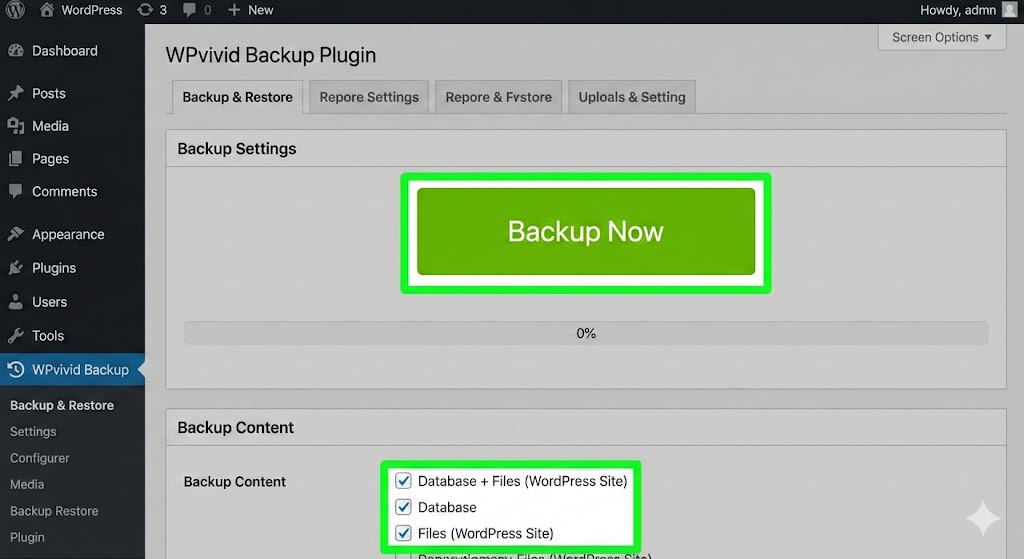
Entra a tu WordPress > Plugins > Añadir nuevo. Busca «WPvivid Backup» e instálalo/Actívalo. Ve a WPvivid > Backup. Haz clic en «Backup Now» para crear una copia completa (archivos + base de datos). Descarga el archivo .wpress a tu computadora.
Paso 2: Prepara el nuevo dominio/subdominio
En tu hosting, instala WordPress limpio en el nuevo dominio (usa el instalador automático de cPanel > «WordPress» o Softaculous). Accede al nuevo WP en tu navegador (ej: nuevo.misitio.com/wp-admin).

Paso 3: Restaura la copia en el nuevo sitio
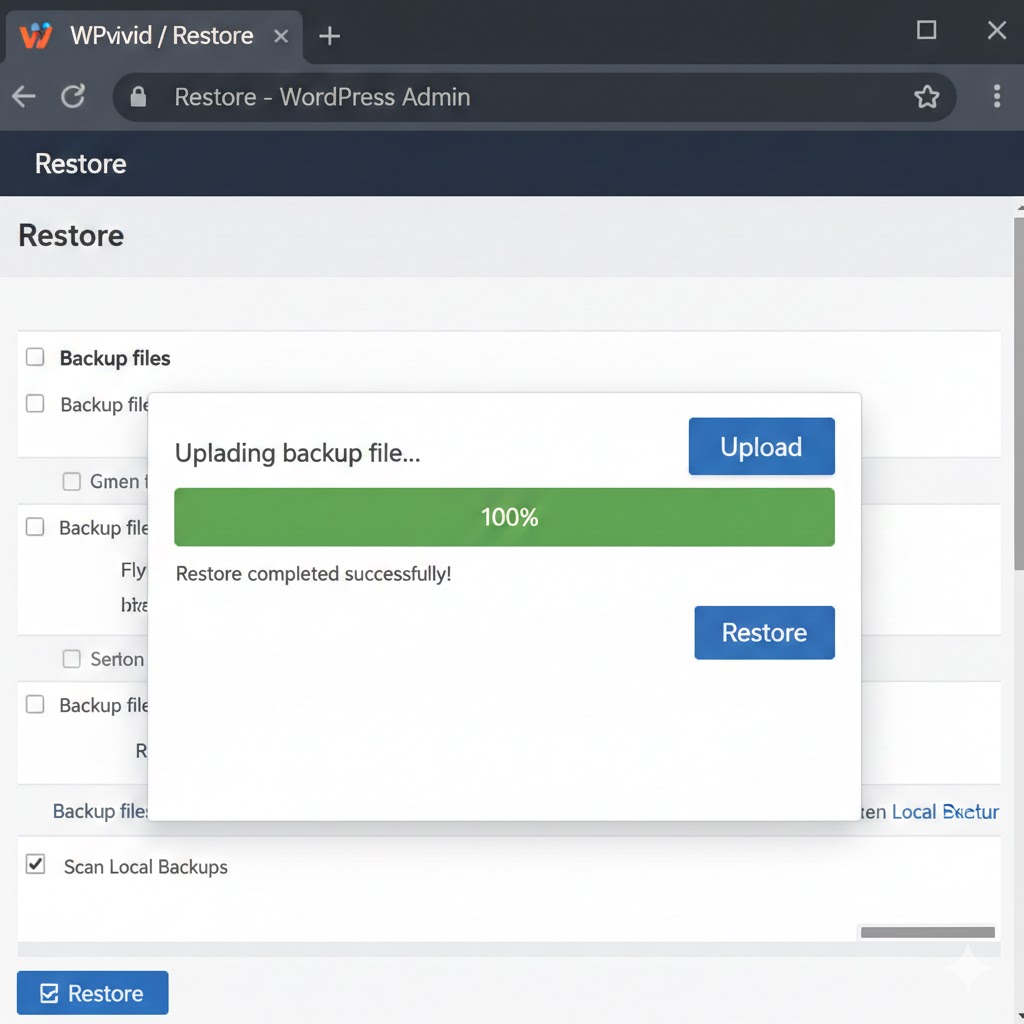
En el nuevo WordPress, instala y activa WPvivid. Ve a WPvivid > Restore. Sube el archivo .wpress descargado y haz clic en «Restore». Espera unos minutos; el plugin actualizará URLs automáticamente al nuevo dominio. Borra la caché si usas plugins como WP Rocket.
Paso 4: Verifica y ajusta
Visita el nuevo sitio. Si hay enlaces rotos, instala «Better Search Replace» y cambia URLs antiguas por nuevas (ej: de viejo.com a nuevo.com). Actualiza permalinks en Ajustes > Enlaces permanentes > Guardar.
Método 2: Manual con cPanel (Sin plugins).
Paso 1: Copia archivos vía File Manager
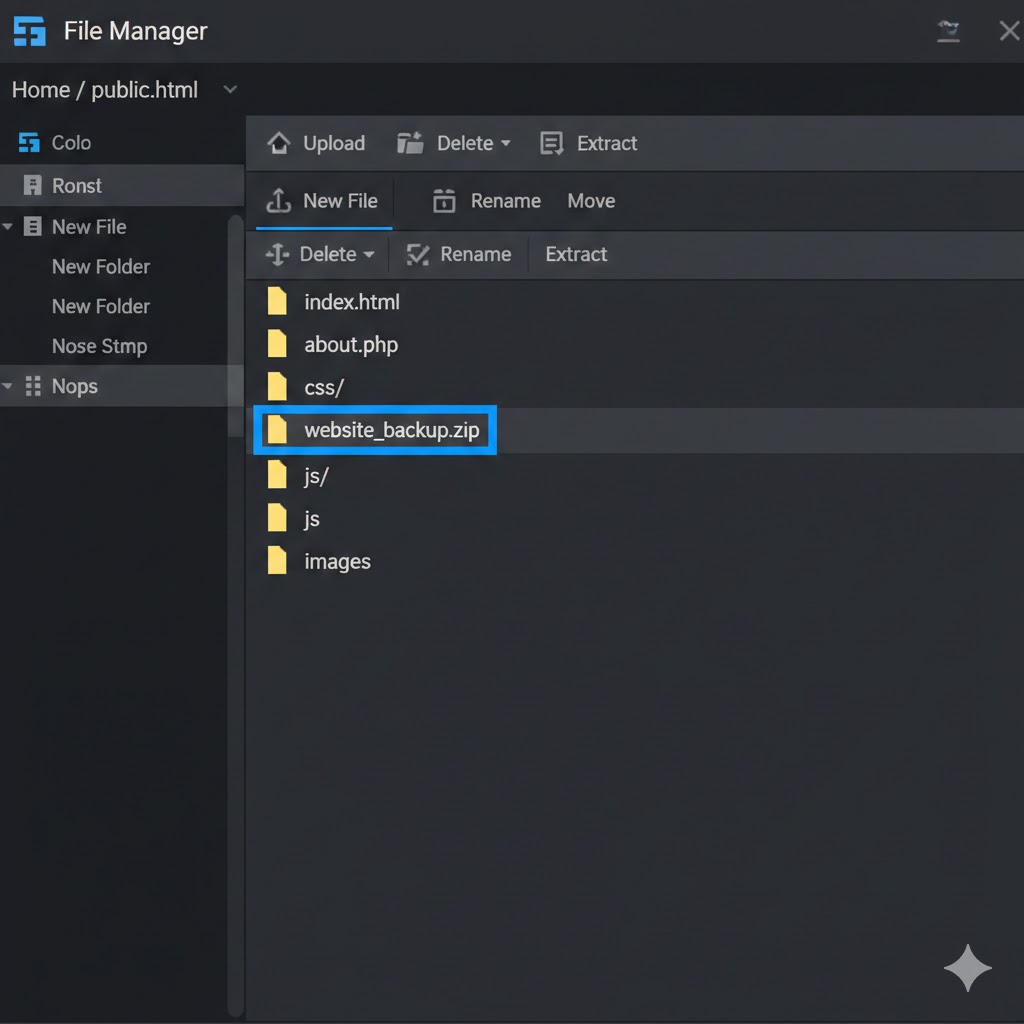
En cPanel del sitio original, ve a File Manager > public_html. Selecciona todos los archivos (Ctrl+A), comprímelos en ZIP y descárgalo. En el nuevo dominio/subdominio, sube el ZIP a public_html, extráelo y reemplaza todo.
Paso 2: Exporta e importa la base de datos
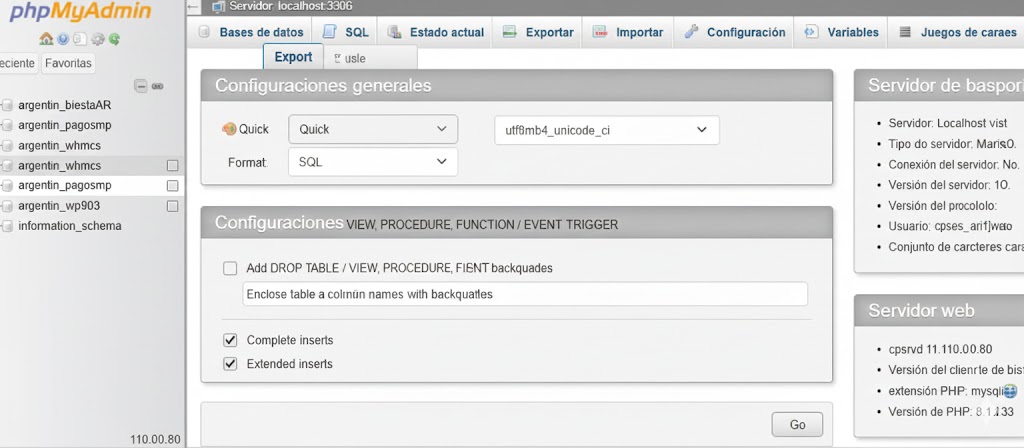
En cPanel > phpMyAdmin, selecciona tu base de datos original > Exportar (formato SQL). Crea una nueva base de datos en el nuevo dominio (cPanel > Bases de datos MySQL). En phpMyAdmin del nuevo, importa el SQL. Edita wp-config.php del nuevo sitio: cambia DB_NAME, DB_USER, DB_PASSWORD y añade:
define('WP_HOME','https://nuevo.tudominio.com');
define('WP_SITEURL','https://nuevo.tudominio.com');
Paso 3: Actualiza URLs en la base de datos
En phpMyAdmin nuevo, ejecuta esta consulta SQL (reemplaza URLs):
UPDATE wp_options SET option_value = REPLACE(option_value, 'http://viejo.com', 'https://nuevo.com') WHERE option_name = 'home' OR option_name = 'siteurl';
UPDATE wp_posts SET guid = REPLACE(guid, 'http://viejo.com','https://nuevo.com');
UPDATE wp_posts SET post_content = REPLACE(post_content, 'http://viejo.com', 'https://nuevo.com');
UPDATE wp_postmeta SET meta_value = REPLACE(meta_value, 'http://viejo.com','https://nuevo.com');
Guarda y verifica.
Método 3: Usando Duplicator (Alternativa popular)
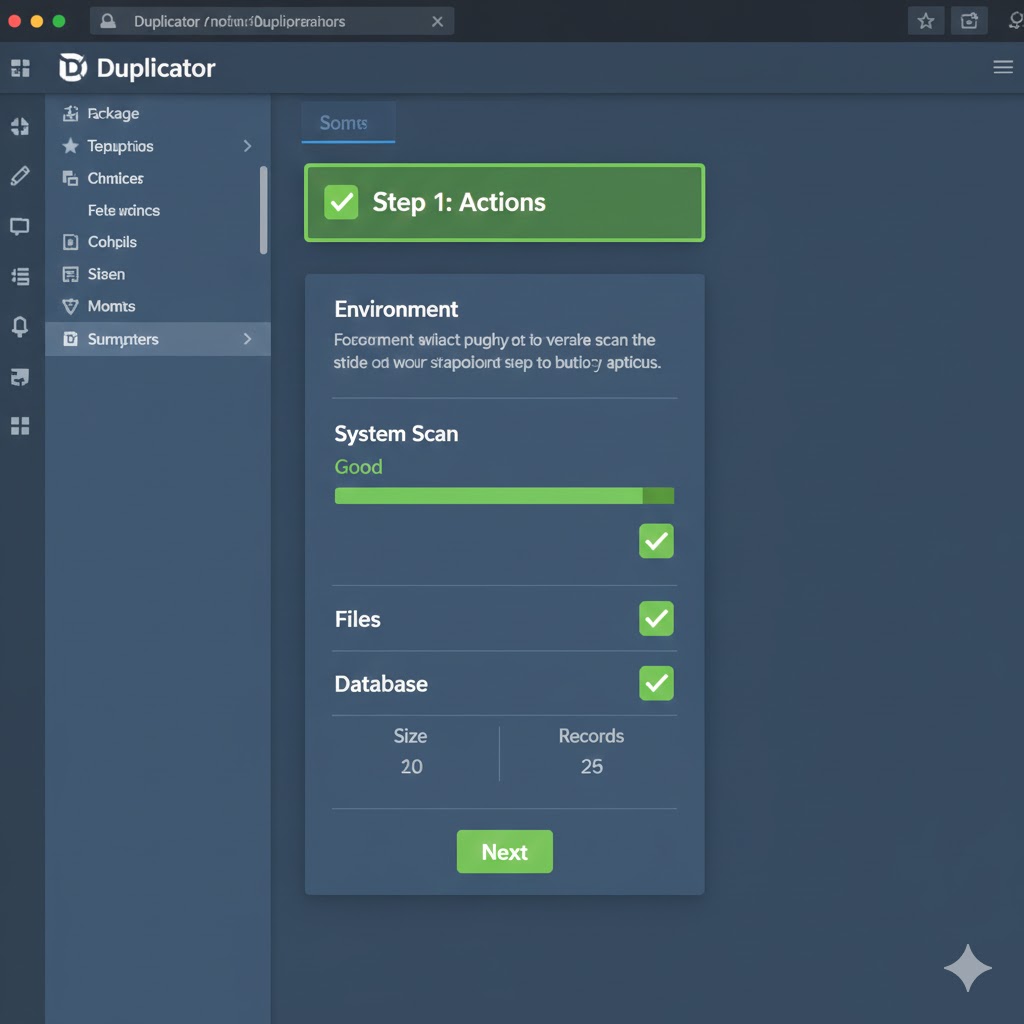
Instala Duplicator en el original > Packages > Create New. Descarga Installer y Archive. Sube ambos al nuevo dominio via FTP/File Manager, ejecuta installer.php y sigue el wizard. Es mágico para principiantes.
Sugerencias y consejos para evitar problemas
- Siempre haz backup primero: Usa UpdraftPlus como extra.
- Tiempo de inactividad: Clona en staging (subdominio) para probar antes de ir live.
- SSL/HTTPS: Activa certificado gratuito en cPanel > Seguridad > Let’s Encrypt.
- Plugins conflictivos: Desactiva caché y optimizadores antes de clonar.
- SEO: Después, usa .htaccess para redirección 301 del viejo al nuevo:
RewriteEngine On
RewriteRule ^(.*)$ https://nuevo.com/$1 [R=301,L]
Sube a public_html del viejo. Actualiza Google Search Console.
- Errores comunes: «Error establishing database» = revisa wp-config.php. «Demasiado grande» = usa FTP o divide archivos.
- Ejemplo real: Si tu sitio es un blog en mi-blog.com, clónalo a prueba.mi-blog.com para testear un rediseño con Elementor.
Verificación final
Accede al clon, navega todas las páginas, prueba formularios/contacto. Usa herramientas como GTmetrix para chequear velocidad. Si todo OK, ¡celebra! Puedes mantener el clon como backup o staging permanente.
Este proceso toma 30-60 minutos. Si atascas, comenta en foros como WordPress.org. ¡Tú puedes, paso a paso lo lograrás!